
マクロキー (R4H / RT1 / GX1 Plus / RS1 のみ)
機能説明
マクロキー
マクロキーは、複数キーの同時入力や一連の操作を、指定したマクロキーに登録することが出来ます。
マクロキーは 1 ~ 8
の設定を本体に保存可能となっています。
マクロキーはキーマップの全ての面の好きな位置に割り当てることが出来ますが、
1 ~ 8
の設定内容はキーマップの全ての面で共通です。
設定手順
マクロの編集
- 画面左のメニューから、「キーマップ入替」を選択します。
- 画面下部のカスタマイズ欄からマクロを選択すると、割り当て可能なマクロキーが表示されます。
「M1 ~ M8」で表示されます。
これから編集したいマクロキーを選択します。
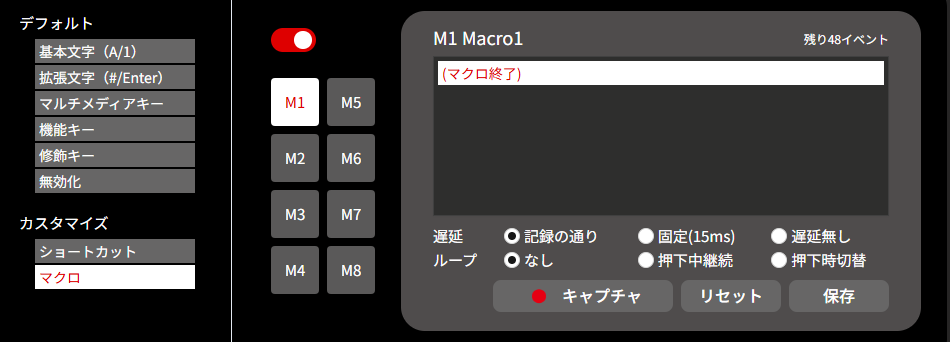
マクロではイベントを登録して保存する操作を行います。
イベントはキーイベントとウェイトの2つがあり、登録できるイベント数は最大48イベントです。
ボタンの説明
- キャプチャ:マクロのキャプチャを開始します。開始すると、既存のマクロはクリアされます。
- 保存:編集したマクロを保存します。
- リセット:保存されていない設定を元の設定に戻します。
キャプチャで編集する
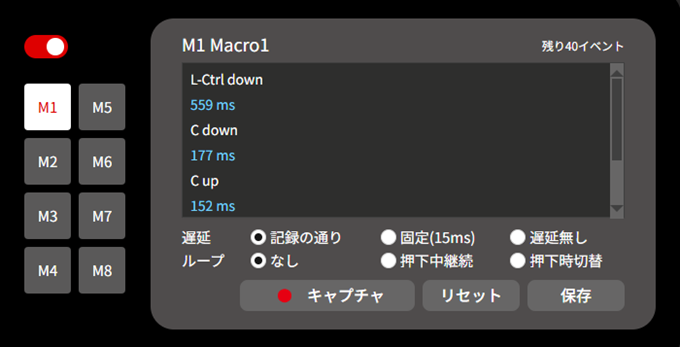
キャプチャボタンを押すとキャプチャが開始し、キー入力を行うとイベントビューに反映されます。
最後にキャプチャ停止を押すとキャプチャが終了します。
遅延時間は「記録の通り / 固定(15ms) /
遅延無し」から選択します。
- 注:一部の修飾キーでは、OS側の動作が優先され、イベントをキャプチャできない場合があります。
その場合は、イベントビュー上で右クリックし、[編集]メニューからイベントを追加してください。
ループは「なし / 押下中継続 /
押下時切換」から選択します。* GX1 Plus のみ
押下中継続選択時、マクロキーを押している間マクロがループします。
押下時切換選択時、マクロキーを押したときループ開始、もう一度押したときループが終了します。
ループはすべてのキーイベントの間に遅延がないと設定できません。
手動で編集する
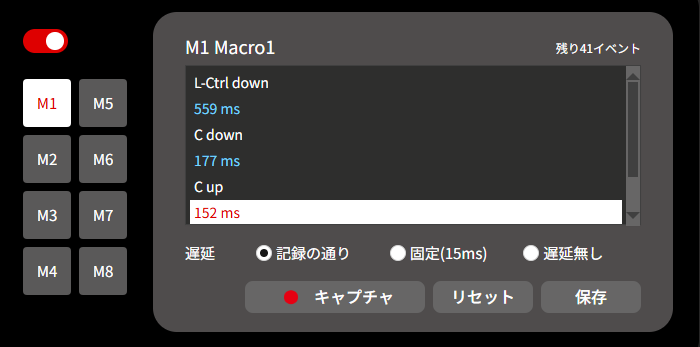
イベントビューの上で右クリックすると、編集メニューが表示します。
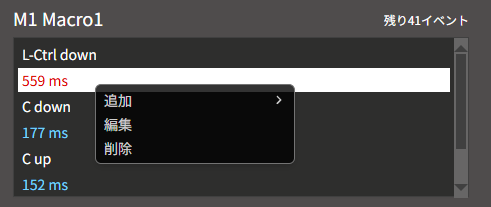
- 追加:選択した位置に、イベントを追加します。
- 編集:選択したイベントを編集します。
- 削除:選択したイベントを削除します。
- 画面右上の「変更を保存」アイコンをクリックして設定を保存します。
マクロキーをキーに割り当てる
- 画面左のメニューから、「キーマップ入替」を選択します。
- キーレイアウト上から入れ替えたいキーを選択します。選択したキーが白で表示されます。
- 画面下部のマクロキー欄に、割当て可能なマクロキーが表示されます。
「M1 ~ M8」の番号で表示されます。
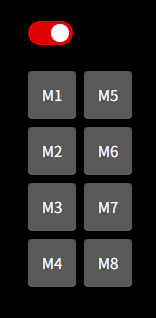
- 画面下部に表示されているマクロキー覧から、割り当てたいマクロキーを選択します。
キーレイアウト上から選択したキーが、選択したマクロに割り当てられます。
手順はキーマップ入替と同様です。
- 注:割り当て済みのマクロキーでも、マクロエディタ―で内容を編集すると、内容は更新されます。
マクロの一括ON/OFF
- 画面左のメニューから、「キーマップ入替」を選択します。
- 「マクロ設定」から、ボタンで無効に設定すると、すべてのマクロキーを無効にできます。
ボタンがグレーの状態で無効、赤い状態が有効です。
無効の場合は、マクロキーを割り当てることはできますが、割り当てているキーを押しても無反応となります。
大会等のレギュレーションに役立てることが出来ます。