
ショートカットキー
機能説明
ショートカットキー
ショートカットキーは、作業効率化のために、修飾キーと一般キーの押し合わせを登録する機能です。
ショートカットキーは 1 ~ 16
の設定を本体に保存可能となっています。*
RT1のみ1~8の設定を本体に保存可能となっています。
ショートカットキーはキーマップの全ての面の好きな位置に割り当てることが出来ますが、
1 ~ 16
の設定内容はキーマップの全ての面で共通です。
設定手順
ショートカットキーの編集
画面左のメニューから、「キーマップ入替」を選択します。
画面下部のカスタマイズ欄からショートカットを選択すると、割り当て可能なショートカット一覧が表示されます。
これから編集したいショートカットキーを選択すると白色で表示されます。* RT1のみSC9~SC16がグレーアウトして表示され、設定できません。入力欄に、登録したい押し合わせキーを入力します。
- 注:一部の修飾キーでは、OS側の動作が優先され、押し合わせが入力できない場合があります。
その場合は押し合わせの順番を逆にすることで入力が可能になります。
例:win + D → D + win
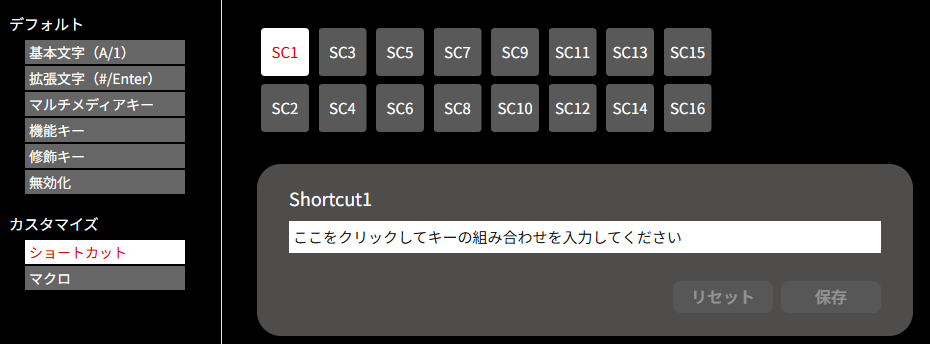
- 保存:入力した内容を保存します。
- リセット:保存せずにリセットされます。
- 画面右上の「変更を保存」アイコンをクリックして設定を保存します。

ショートカットキーをキーに割り当てる
- 画面左のメニューから、「キーマップ入替」を選択し、カスタマイズ欄からショートカットを選択します。
- キーレイアウト上から入れ替えたいキーを選択します。選択したキーが白色で表示されます。
- 画面下部のショートカット欄に、割り当て可能なショートカットキーが表示されます。
- 注:割り当て済みのショートカットキーの内容を編集すると、キーレイアウト上の割り当ても自動的に更新されます。
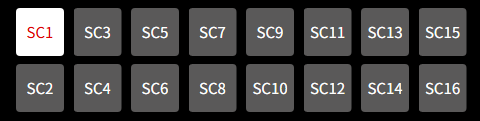
- 画面下部に表示されているショートカット一覧から、割り当てたいショートカットキーを選択します。
キーマップから選択したキーが、選択したショートカットキーに割り当てられます。
手順はキーマップ入替と同様です。